五步快速教程
店铺APP制作指南
将您的云寄售店铺转换为专属移动应用,提升顾客体验与销售效率。跟随以下步骤,轻松创建个性化店铺应用。
最终效果预览
完成所有步骤后,您将获得一个类似下方的精美店铺APP,顾客可通过应用直接访问您的店铺。
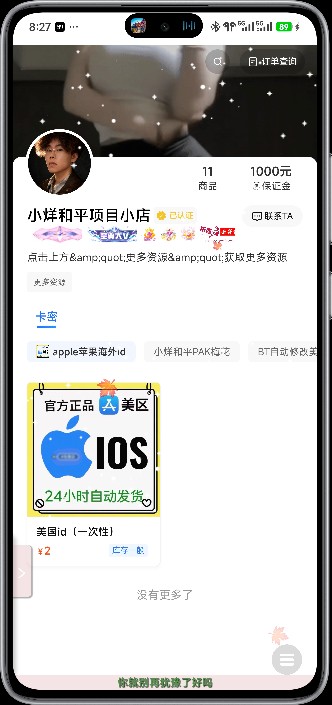
注意:这是最终生成的店铺APP展示效果,您的店铺内容会有所不同。
1
下载制作工具APP
首先,下载专用APP制作工具,该工具可将您的店铺网页快速转换为Android应用。
下载链接:
下载制作工具APP
重要提示:请使用手机浏览器访问此链接下载安装
下载完成后,将应用安装到您的Android设备上。
此工具完全免费,专为云寄售商家定制开发。
2
注册/登录商家账号
访问祈愿云寄售官方网站并注册商家账号:
访问祈愿云寄售官网如果您是新用户,点击"注册商家"按钮创建账号;如果已有账号,直接登录即可。
注册时需要填写店铺信息,请确保信息真实有效。
参考图片:图1和图2的界面流程


3
获取店铺专属链接
登录成功后,进入商家后台操作:
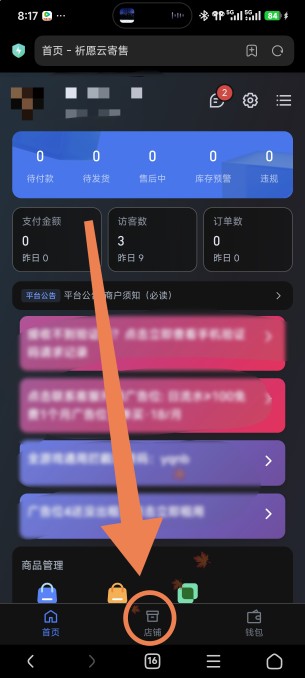
- 点击底部导航栏的"店铺"按钮(参考图3)
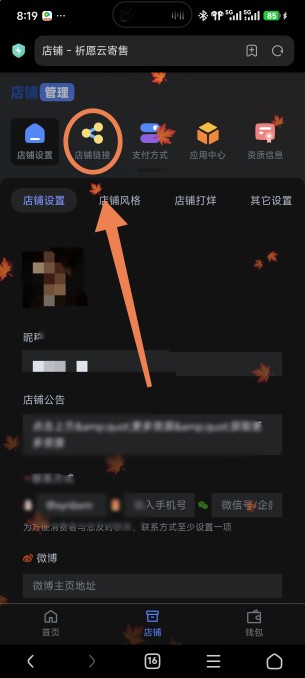
- 在店铺管理页面,点击"店铺链接"选项卡(参考图4)
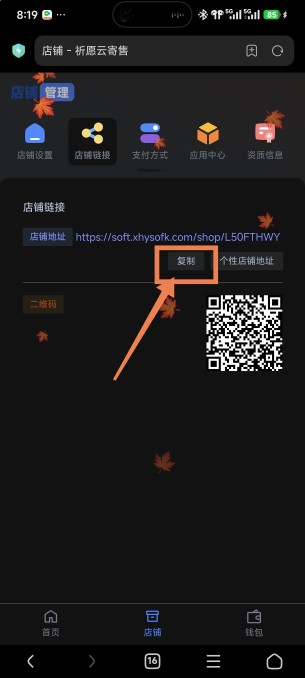
- 找到"店铺地址",点击"复制"按钮(参考图5)
复制后的链接格式类似:https://qy.71ywl.com/shop/XXXXXX
请保存好这个链接,下一步配置APP时会用到
4
配置APP生成参数
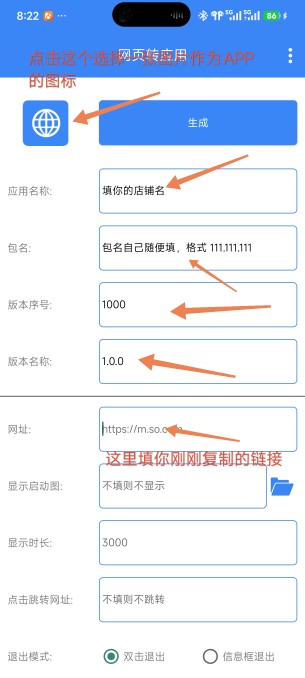
打开第一步下载的APP制作工具,按照要求填写信息:
- 应用名称:填写您的店铺名
- 包名:自定义,格式如
com.yourstore.app - 版本序号:填写1000
- 版本名称:填写1.0.0
- 网址:粘贴第三步复制的店铺链接
- 显示启动图:保持默认
- 显示时长:3000(单位:毫秒)
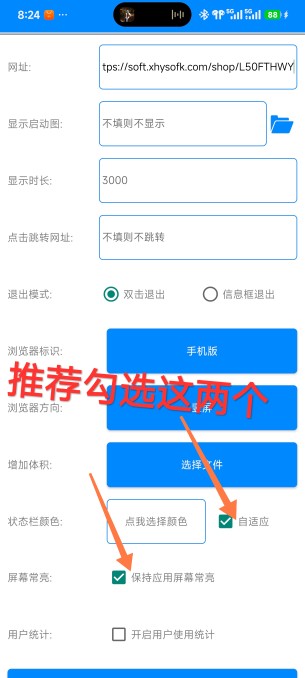
- 退出模式:勾选"双击退出"和"信息框退出"
- 浏览器标识:选择"手机版"
- 状态栏颜色:自适应
- 屏幕常亮:建议开启
请严格按照图中所示进行勾选和填写(参考图6和图8)
5
生成专属店铺APP
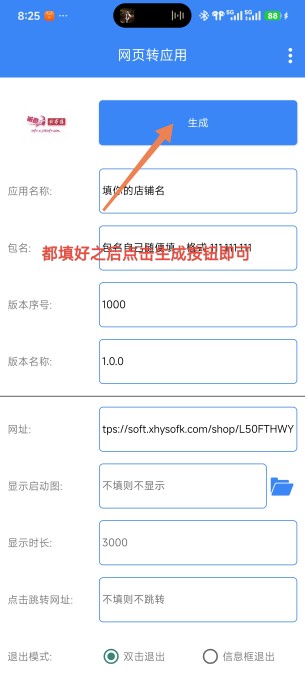
所有信息填写完成后:
- 仔细检查所有填写的信息是否正确
- 点击"生成"按钮(参考图7)
- 等待APP生成过程完成(通常需要几秒钟)
- 生成的APP文件将保存在设备上
生成完成后,您可以:
- 安装生成的APP到您的设备进行测试
- 分享给顾客或团队成员安装使用
- 上传到应用市场进行分发
恭喜!您已经成功创建了专属的店铺APP。
生成完成!
您的店铺APP已创建成功
重要提示与建议
链接验证
店铺链接必须正确复制,建议测试后粘贴
包名唯一性
包名必须唯一,不能与其他应用冲突
系统兼容性
生成的APP仅支持Android 5.0及以上系统